
Plan de la page
Pourquoi reconditionner un ordinateur ?
L’une des activités principales de Souris vertes consiste à reconditionner de vieux ordinateurs, en leur donnant un second souffle.
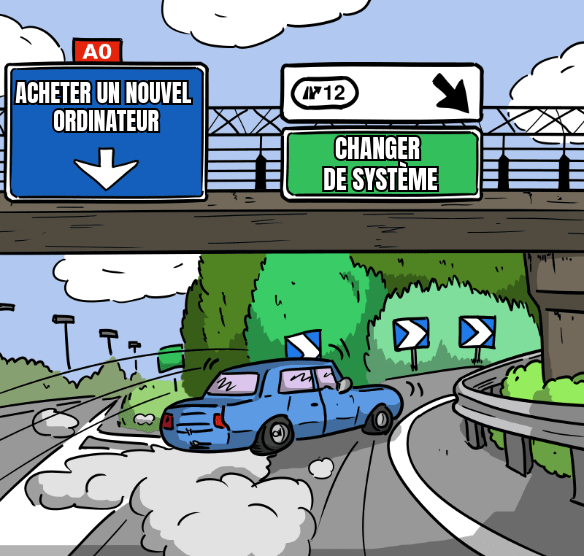
Il arrive qu’un ordinateur soit si lent qu’il en devient inutilisable. C’est très souvent le cas avec Windows, un système lourd et chargé de logiciels (livrés par défaut et que nous n’utilisons jamais) qui tournent en arrière plan dès le démarrage.
De plus, en raison de sa politique, Microsoft a choisi en octobre 2025 d’abandonner le support de Windows 10, ce qui rend de fait obsolètes de très nombreux ordinateurs, incapables de passer sur Windows 11.
« Bien que votre PC Windows 10 continuera de fonctionner, il ne recevra plus de mises à jour de sécurité régulières, ce qui rendra l’appareil plus vulnérable aux virus et aux programmes malveillants. »
Source : https://www.microsoft.com/fr-fr/windows/end-of-support
Dans un souci d’inclusion, tout le monde devrait avoir le droit de posséder un ordinateur performant et sécurisé !
Il n’est pourtant pas si facile de remplacer un ordinateur, comme le suggère Microsoft. Que ce soit celui d’un particulier ou des parcs dans les écoles, les administrations, les entreprises… le cout à prévoir est considérable. Sans parler du cout environnemental…
Une autre voie est possible : conserver l’ordinateur mais changer de système
Souris vertes propose de vous accompagner dans la transition vers une autre expérience numérique. Une expérience plus sobre, plus éthique, souveraine et libre !
Bien qu’il soit tout à fait envisageable d’installer la distribution de votre choix, nous proposons principalement les suivantes :
- Linux Mint, pour les particuliers, les directeurs/trices d’école…
- Primtux pour les écoles, les familles, les médiathèques…
- Linux NIRD, qui s’inscrit dans la continuité de Primtux, couvrant le collège et le lycée.
Comme notre objectif est de partager notre savoir faire, ce qui permet par ailleurs de s’améliorer en échangeant avec vos retours, voici les étapes que nous suivons pour reconditionner un ordinateur. Elles sont volontairement détaillées, au cas où vous souhaiteriez vous lancer à votre tour dans le reconditionnement.
En cas de difficultés, n’hésitez-pas à nous contacter !
Comment reconditionner un ordinateur ?
Étape 1 : DIAGNOSTIC
Bien qu’un reconditionnement soit très souvent possible, il peut arriver que l’ordinateur soit en panne, ou beaucoup trop vieux. Si c’est le cas, il convient de vérifier ses performances. Nous nous intéressons principalement à trois points :
1. Le modèle du processeur
Si l’ordinateur démarre, on peut regarder sur la page système le modèle du processeur. Parfois il est écrit directement sur l’ordinateur. Grâce au site cpubenchmarks.net, il est possible de déterminer ses capacités.
Merci à Romain Debailleul, l’un des pionniers de la démarche NIRD qui a communiqué ce tuyau.
En saisissant le modèle du processeur dans la barre de recherche, nous obtenons deux scores. Si le score Single Thread Rating est supérieur à 1200, alors c’est un très bon point ! On peut envisager de descendre à 1000, selon l’usage qu’on prévoit, mais en deçà, l’ordinateur manquera cruellement de vivacité.
Prenons exemple sur le processeur Intel Core i3-4170 @ 3.70GHz d’un ordinateur que la commune de Causse et Diège a cédé à l’association :
- Copier ce modèle dans cpubenchmarks.net/cpu-list/
- Se laisser guider en suivant les liens
- Lire les scores
2. La quantité de mémoire vive
Pour être confortable, 4 Go de mémoire vive (RAM) est un minimum recommandé pour faire fonctionner des distributions légères comme Primtux ou Linux Mint XFCE.
Toujours sur notre exemple, l’ordinateur en question possède 8 Go de RAM. C’est très confortable.
3. Le type de disque dur
La plupart des ordinateurs anciens (fabriqués avant 2018 environ) sont équipés d’un disque dur mécanique (HDD). Ce type de stockage est beaucoup plus lent qu’un disque SSD, qui ne comporte aucune pièce en mouvement. Remplacer le disque dur par un SSD est souvent l’amélioration la plus efficace : le démarrage de l’ordinateur, l’ouverture des logiciels et la réactivité générale sont nettement plus rapides
Voici quelques explications
- Single Thread Rating : mesure les performances du processeur lorsqu’il exécute une seule tâche à la fois. C’est un bon indicateur pour la réactivité générale de l’ordinateur et les logiciels qui n’utilisent qu’un seul cœur.
- Multithread Rating : mesure les performances du processeur lorsqu’il utilise tous ses cœurs et tous ses threads en même temps. C’est important pour les tâches lourdes comme le montage vidéo, la compression de fichiers, le rendu 3D ou l’exécution simultanée de plusieurs applications. Pour résumer :
- Single Thread = rapidité d’un seul cœur.
- Multithread = puissance de tous les cœurs réunis.
Bilan du diagnostic pour notre ordinateur
Processeur
Ici, le processeur Intel Core i3-4170 @ 3.70GHz indique un score single thread de 2026 et 3576 en multithread. Le score single thread est bien supérieur à 1200, ce qui signifie que l’ordinateur a les moyens de fonctionner de façon fluide, avec un système léger.
La mémoire vive
L’ordinateur possède 8 Go de RAM. C’est très confortable !
Le type de disque dur
Nous possédons ici un disque dur HDD de 500 Go. Ce n’est pas l’idéal, mais au regard des capacités de son processeur et de ses 8 Go de RAM, on peut concevoir de faire fonctionner l’ordinateur avec un système léger. Pour de la bureautique légère et du web il sera tout à fait correct.
Si nous souhaitons améliorer très nettement ses performances, il faut prévoir de remplacer le disque dur HDD par un SSD. Dès lors, l’ordinateur sera très fluide et démarrera en une trentaine de secondes ! Nous pourrons installer sans aucun problème la version la plus « gourmande » de Mint : l’édition Cinnamon.
Résumé des points à vérifier
| Critère | Recommandation |
|---|---|
| Single Thread Rating | ≥ 1200 |
| Multithread Rating | ≥ 4000 (idéalement) |
| RAM | 4 Go minimum |
| Disque dur | SSD vivement recommandé |
Étape 2 : NETTOYAGE
Lorsque le diagnostic est posé et que la décision est prise de reconditionner l’ordinateur, la prochaine étape consiste à nettoyer l’appareil, à l’intérieur et à l’extérieur. En effet, la poussière contribue à la surchauffe du matériel et au ralentissement. Il est donc important de ne pas négliger cette étape.
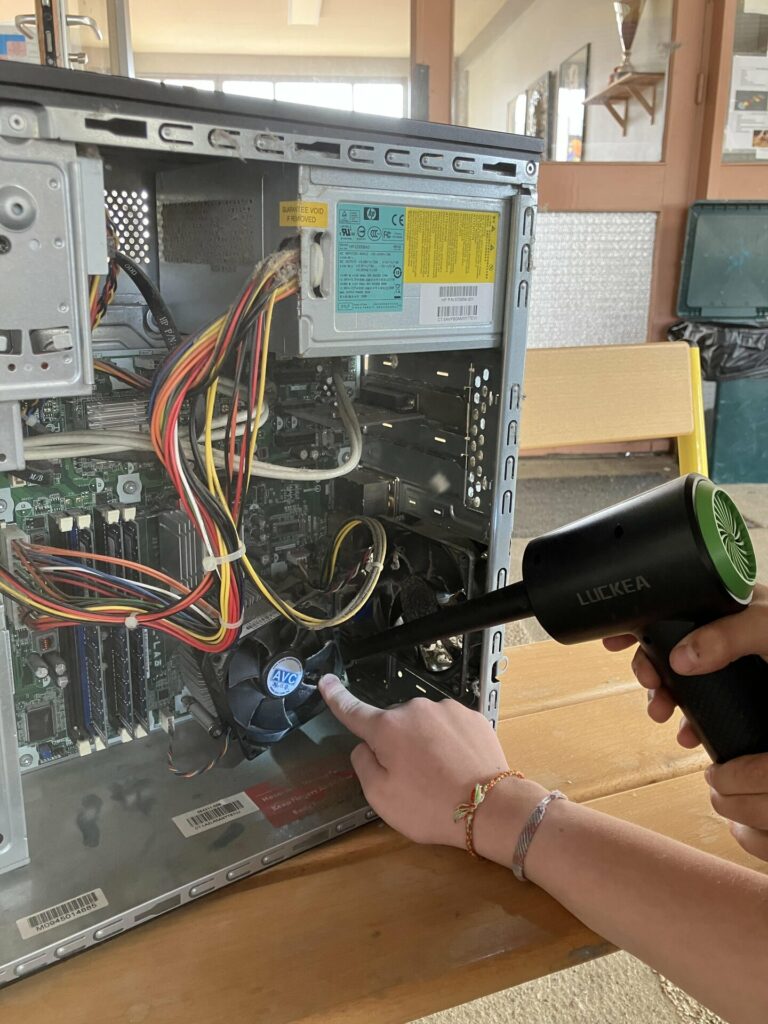
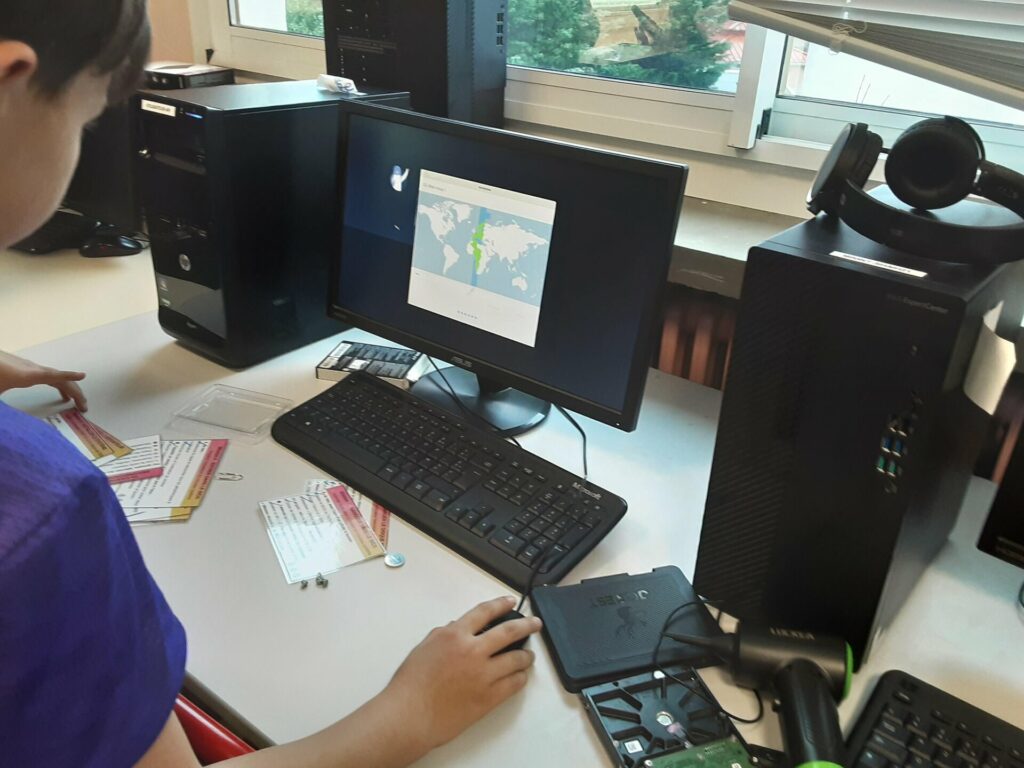
Pour un bon nettoyage, on peut utiliser des petites brosses ou des bombes d’air comprimé, mais le plus efficace est un petit souffleur. Il est important d’éviter d’utiliser des compresseurs à air comprimé, qui peuvent projeter des gouttes. Elles pourraient endommager les circuits électroniques.
Chez Souris vertes, nous utilisons ce modèle sans fil, tout à fait adapté.
Astuce : il est nécessaire de tenir l’hélice des ventilateurs, pour éviter de l’endommager, mais aussi car faire tourner ses pales à haute vitesse peut générer une tension résiduelle (principe de la dynamo). Cela peut endommager des composants électroniques sensibles.
Étape 3 : REMPLACEMENT DE LA PILE CMOS
Dans un ordinateur, certains paramètres sont sauvegardés grâce à une pile, branchée sur la carte mère. On l’appelle la pile CMOS (ou pile du BIOS). Elle est petite et plate. Généralement, il s’agit d’ un modèle CR2032. Il arrive qu’il faille un modèle CR2032 avec connecteur. Cette pile est recouverte d’un emballage plastique jaune. C’est plus rare et se trouve sur certains modèles d’ordinateurs portables.
Les paramètres sauvegardés grâce à l’énergie de la pile lorsque l’ordinateur est éteint sont la date du système, l’heure, l’ordre de démarrage des périphériques etc.
Lorsque la pile est usée, ce qui est souvent le cas sur les vieux ordinateurs, il peut arriver qu’un message d’erreur s’affiche au démarrage. Sur certains modèles, cela peut être bloquant et empêcher l’utilisation.
Chez Souris Vertes, nous remplaçons cette pile lors du reconditionnement, pour garantir un fonctionnement optimal des ordinateurs.
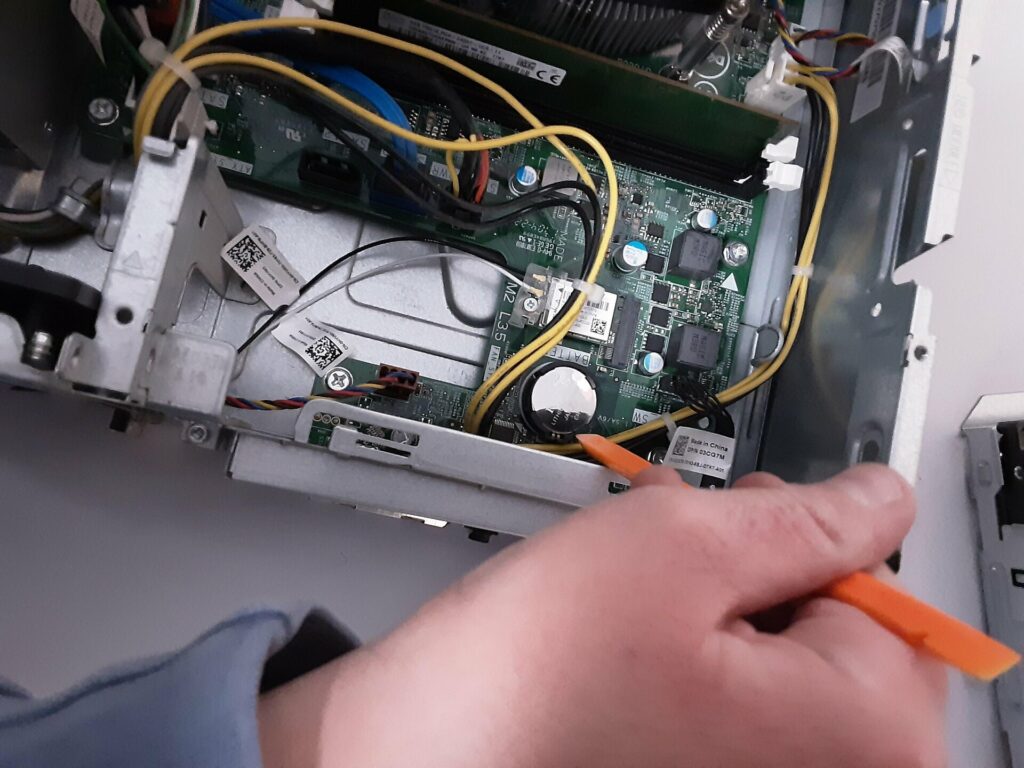
Sur cette photo nous pouvons voir un élève de CM2 en train de retirer une pile CMOS dans un ordinateur fixe. C’était à l’occasion du reconditionnement d’ordinateurs de la ville de Figeac, à destination des écoles.
Étape 4 : REMPLACEMENT DU DISQUE DE STOCKAGE
Dans un ordinateur, le disque de stockage est le composant qui stocke toutes nos données (système d’exploitation, fichiers, logiciels). Sur les ordinateurs un peu anciens, la plupart du temps, les disques durs sont des modèles HDD. Il s’agit d’un mécanisme avec des plateaux magnétiques qui tournent à haute vitesse (comme un vinyle), avec une tête de lecture/écriture pour accéder aux données. Le défaut majeur de ces disques durs est leur lenteur, notamment au démarrage de l’ordinateur.
Pourquoi un SSD ?
- Rapidité : Un SSD est 5 à 10 fois plus rapide qu’un HDD classique, ce qui rend l’ordinateur plus réactif, surtout au démarrage ou lors du lancement des applications.
- Fiabilité : Moins sensible aux chocs (idéal pour les portables) et sans pièces mécaniques.
- Compatibilité parfaite avec les distributions Linux légères (comme Primtux, NIRD ou Linux Mint). Ces systèmes, optimisés pour les ressources limitées, tirent pleinement parti de la vitesse d’un SSD, même sur du matériel ancien.
Comment procéder ?
- Sauvegarder les données importantes du HDD (si nécessaire).
- Démonter le cache du compartiment de stockage
- Pour un ordinateur portable : Retirez généralement le panneau arrière (souvent maintenu par des vis). Certains modèles ont un cache dédié pour le disque dur, accessible sans tout démonter.
- Pour un PC fixe : Ouvrez le boîtier (panneau latéral) et localisez le support du disque dur (souvent en bas à l’avant).
- Remplacez le HDD par le nouveau disque de stockage.
Astuces :
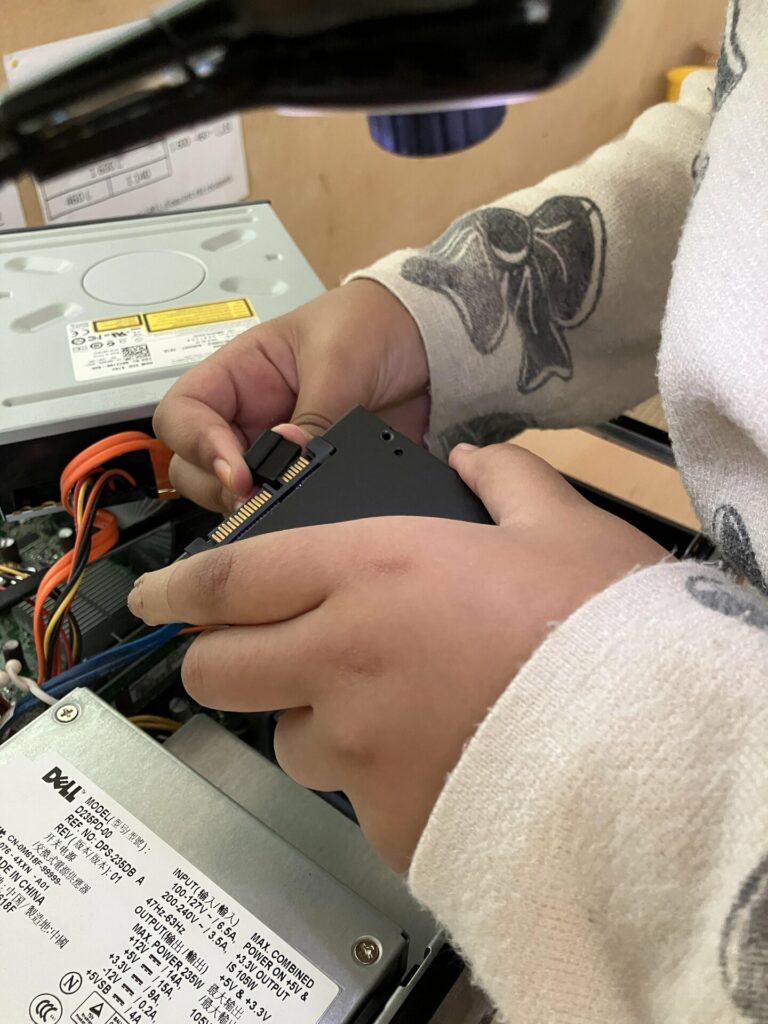
- Lorsqu’on remplace le disque de stockage original, on peut le recycler en disque dur externe. Il suffit d’acheter un boitier SATA, qui se branchera en USB à votre ordinateur. Cela limite les déchets électroniques. (Voir photo ci-après)
- Si l’ordinateur possède deux emplacements de disque de stockage (c’est toujours le cas dans un pc fixe), on peut installer un SSD et laisser le HDD interne. Ainsi, le système fonctionne sur le SSD mais on enregistre nos fichiers sur le HDD. Cela permet d’installer un SSD avec une plus petite capacité de stockage (120 Go par exemple) et réduire ainsi le cout de reconditionnement.
Marques courantes de SSD que nous pouvons recommander
- Samsung / Crucial / Western Digital / PNY / Kingston
Mémo pour se repérer dans les différents disques de stockage
Il existe plusieurs formats de disques de stockage. Si vous avez un doute sur le modèle du disque à choisir, n’hésitez pas à nous contacter.
| Type de disque | À quoi ressemble-t-il ? | Vitesse | Compatible avec |
|---|---|---|---|
| HDD (disque dur mécanique) | Grand boîtier métallique 2,5″ ou 3,5″ | ⭐ | Anciens ordinateurs |
| SSD SATA 2,5″ | Même format qu’un HDD 2,5″ | ⭐⭐⭐ | La plupart des PC portables et fixes jusqu’en 2020 |
| SSD M.2 SATA | Petite carte électronique | ⭐⭐⭐ | Certains ordinateurs portables fins |
| SSD M.2 NVMe | Petite carte électronique (même format que le M.2 SATA) | ⭐⭐⭐⭐⭐ | La majorité des ordinateurs récents |
Étape 5 : INSTALLATION D’UNE DISTRIBUTION LINUX
L’installation va se dérouler en 3 étapes :
- Télécharger une distribution Linux (pour l’exemple : Linux Mint XFCE)
- Créer une clé USB de démarrage
- Réglage du BIOS et éventuellement du Boot menu (menu de démarrage)
- Lancement de l’installation de la clé USB vers le disque de stockage
Pour installer un nouveau système, il faut avant tout créer une clé de démarrage (on parle généralement de clé bootable). Pour cela il faut :
- Le fichier du système que vous souhaitez installer. Ce fichier possède l’extension .iso
- 1 clé USB (minimum 8 Go) (Veillez à sauvegarder vos documents car la clé sera obligatoirement formatée).
- 1 logiciel de création de clé de démarrage. Il en existe plusieurs : Ventoy, Rufus, Balena Etcher…
Temps estimé : Entre 5 et 10 minutes
1. Télécharger une distribution Linux
Pour l’exemple, nous téléchargeons la version 22.3 de Linux Mint, version XFCE.
- Rendez-vous sur le site de Linux Mint et naviguez jusqu’à la page de téléchargement de Linux Mint XFCE.
- Choisir un fichier (aussi appelé « miroir » ou « image ») parmi la liste proposée. Nous vous recommandons de choisir parmi les miroirs Français (par exemple : CNRS IBCP ou Université de Reims).
- Laissez le téléchargement s’effectuer.
Lorsque votre système est téléchargé, vous pouvez créer votre clé de démarrage.
2. Créer une clé USB de démarrage avec Linux Mint XFCE
Télécharger un logiciel de création de clé : Balena Etcher
Le logiciel Ventoy présente l’avantage de pouvoir stocker plusieurs distributions sur une seule clé. Toutefois, nous ne conseillons pas cet outil car il existe des cas d’échec lors d’installation de Primtux. Par ailleurs, Ventoy et Rufus ne sont pas disponibles sur Linux.
Nous conseillons de créer les clés de démarrage avec Balena Etcher. La procédure est très simple et ne vous prendra que quelques minutes et seulement 3 clics pour créer la clé.
- Se rendre sur le site Balena Etcher
- Télécharger la version correspondant à votre système d’exploitation.
- Brancher la clé USB à l’ordinateur
- Lancer Balena Etcher et suivez les trois étapes :
- Flash from file (pour importer votre fichier .iso
- Select target (choisir la clé USB sur laquelle vous souhaitez installer votre fichier .iso)
- Flash ! L’écriture du système sur la clé se lance. Patientez quelques minutes, et le tour est joué !
3. Réglage du BIOS
Lorsque la clé de démarrage est prête, il est possible d’installer le nouveau système sur l’ordinateur. Il est recommandé de faire un détour par le BIOS pour régler quelques paramètres.
Bios Setup
Pour entrer dans le BIOS, chaque ordinateur est différent. Les touches les plus fréquentes sont F12, F2, Échap. Parfois une autre. Il se peut que l’ordinateur indique discrètement cette touche lors du démarrage. Il suffit d’y être attentif.ve ou bien de procéder par tâtonnement.
Dans le BIOS, voici les étapes à effectuer. Chez Souris vertes, nous préférons les effectuer systématiquement, pour éviter les complications éventuelles.
- Régler l’heure et la date. Si vous avez changé la pile, ces paramètres ne seront plus à jour et il faudra les régler.
- Régler la langue sur « Français » (facultatif)
- Désactiver « Secure boot » (ou sécurité au démarrage si le BIOS est en Français). Cette option est une protection qui peut dans certains cas empêcher d’installer un nouveau système. C’est la raison pour laquelle nous préférons la désactiver directement.
- Si l’option existe, il est aussi recommandé de mettre la clé USB en première position dans l’ordre de démarrage, afin que l’ordinateur démarre sur celle-ci et non sur le disque dur.
Remarque : si le disque de stockage est vierge, alors l’ordinateur démarrera sur la clé, car le disque ne possède aucune écriture. Il est dans ce cas inutile de mettre la clé USB en première position dans l’ordre de démarrage.
Boot menu
Si cette option n’était pas proposée dans le BIOS et qu’un système est déjà installé, il peut être nécessaire de trouver la touche qui permettra de démarrer sur ce menu. Là encore, cela peut être F1, F8, F10… Lorsque vous serez dans le Boot menu, il suffira de choisir de démarrer sur la clé USB et non sur le disque installé. Il existe aussi une façon de démarrer sur ce Boot menu depuis Windows. Voici une excellente vidéo de Visio 3 qui montre parfaitement les procédures à effectuer.
4. Lancement de l’installation de Linux Mint XFCE
Si les étapes précedentes ont été effectuées, alors l’ordinateur devrait démarrer sur la clé USB de démarrage. L’installation est très simple. L’interface graphique est très intuitive : il suffit de se laisser guider. Pour cet exemple, nous avons choisi Linux Mint 22.3. Ce sera la même interface pour Primtux ou Linux NIRD, puisque ces deux distributions sont basées sur Mint. Si toutefois vous souhaitez installer un autre système (Ubuntu, SolusOS, Linux Lite …) le principe reste le même.
MISE EN GARDE : si l’ordinateur à reconditionner possède déjà un disque SSD, il est inutile de le remplacer par un nouveau. Dès lors, il va falloir installer le nouveau système Linux à la place de Windows. Pour éviter un blocage qui peut arriver dans ce cas de figure, nous recommandons de désactiver au préalable le mode hibernation
Pour cela, vous pouvez suivre la procédure indiquée par Microsoft.
Aussi, si vous souhaitez recycler le disque dur HDD en disque dur externe installé dans un boitier SATA, il est recommandé de désactiver le mode hibernation car si le disque possède le fichier hiberfil.sys, alors votre disque dur externe risque d’être en lecture seule. Il sera alors impossible de créer de nouveaux dossiers, de retirer des fichiers etc.
Explication : Windows en hibernation
Quand Windows est mis en veille prolongée, il écrit l’état de la RAM sur le disque dur (fichier hiberfil.sys). Ce fichier peut occuper plusieurs gigaoctets et reste verrouillé par le système.
Installation de Linux : Si vous installez Linux sur le même disque, le gestionnaire de partition peut ne pas pouvoir redimensionner ou modifier les partitions Windows, car le disque est considéré comme « en cours d’utilisation » à cause de ce fichier verrouillé.
ÉTAPE 1
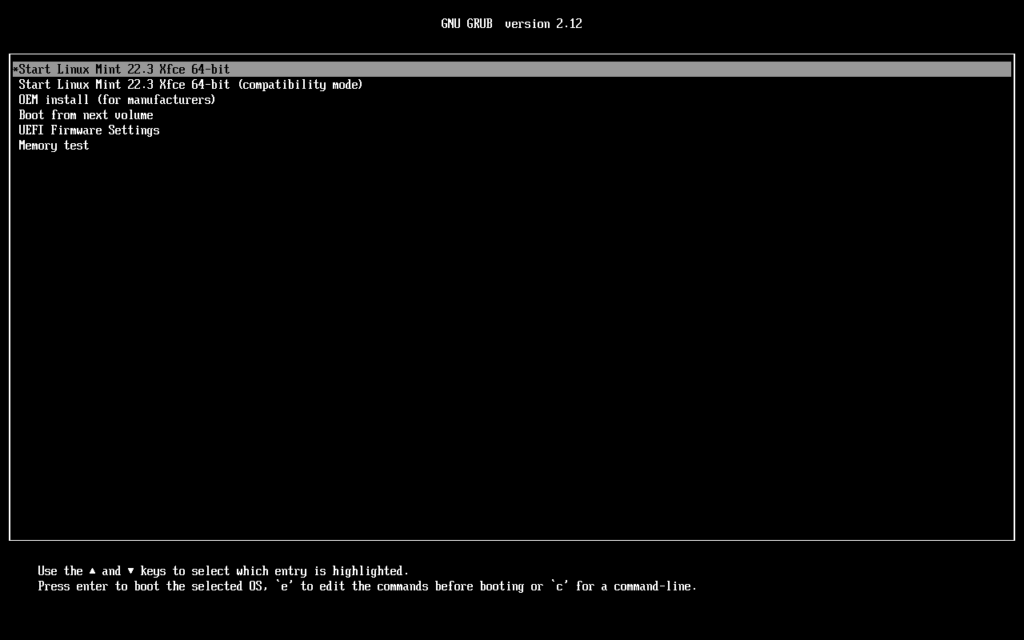
Programme d’amorçage (GRUB) – Choisir la première proposition : « Start Linux Mint 22.3 XFCE 64-Bit »
ÉTAPE 2
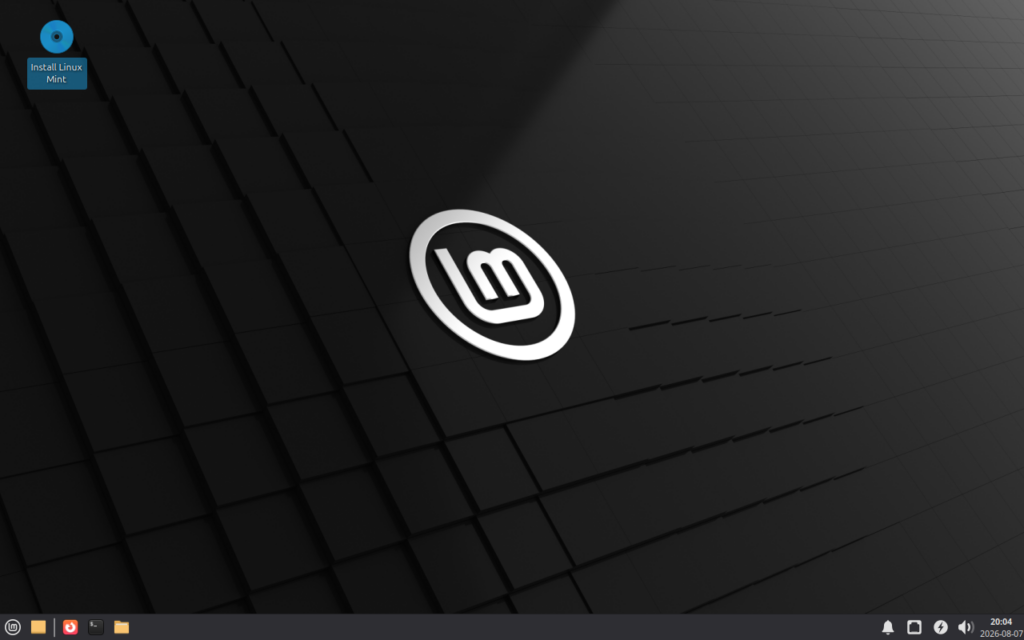
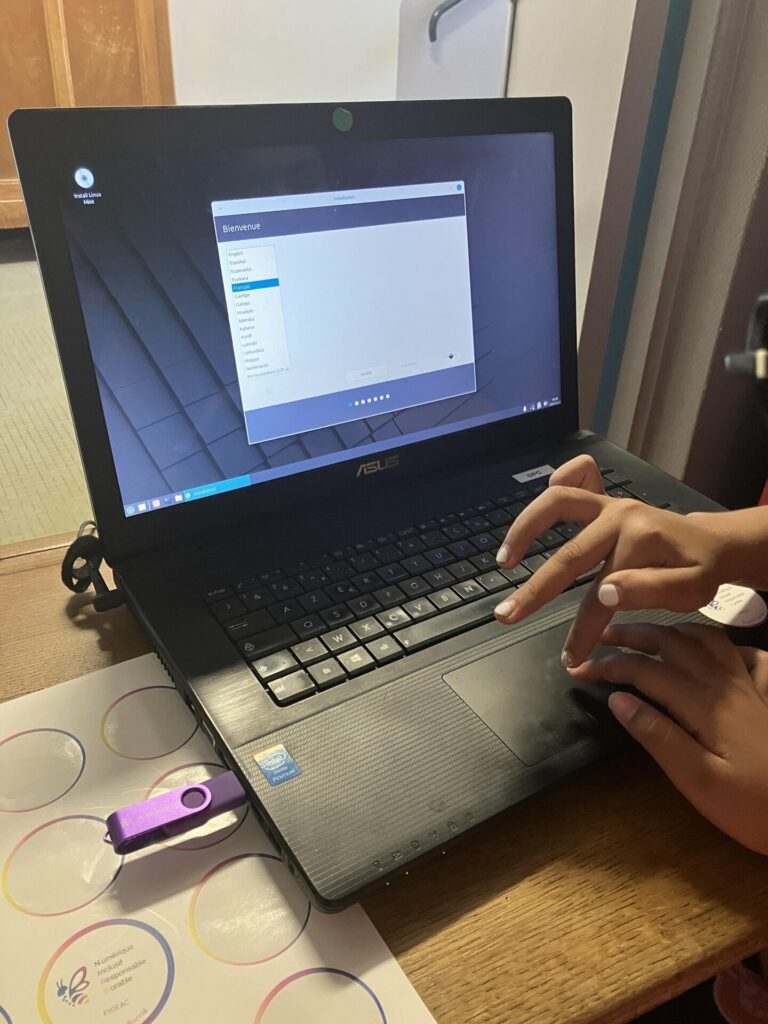
Lancer le programme d’installation en cliquant sur l’icône présente sur le bureau ; « Install Linux Mint »
ÉTAPE 3
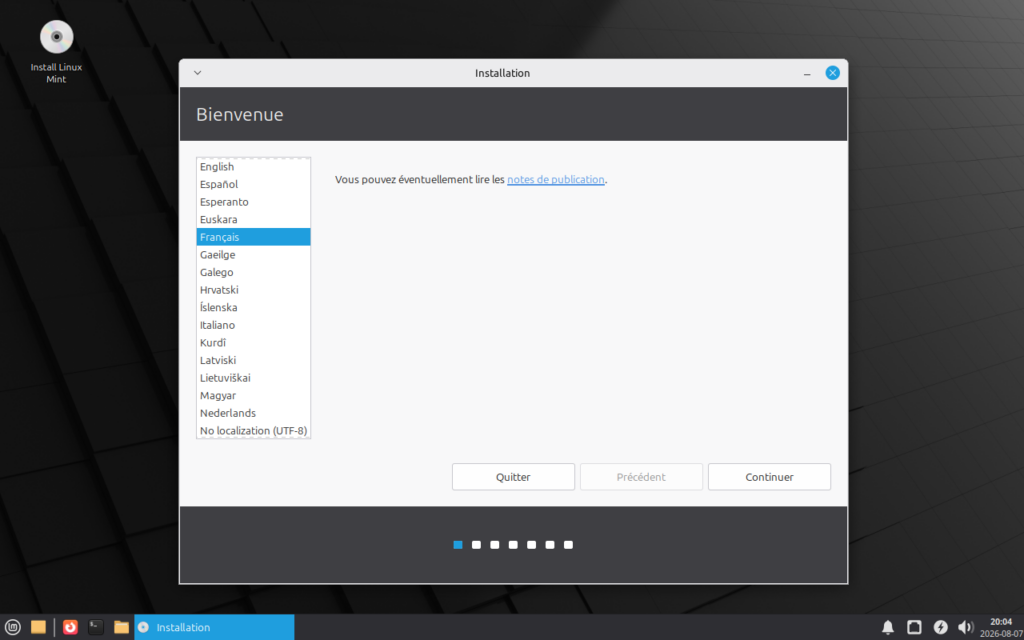
Choisir la langue du système. Anecdote : Souris vertes a installé Primtux en occitan pour l’école primaire bilingue d’Assier
ÉTAPE 4
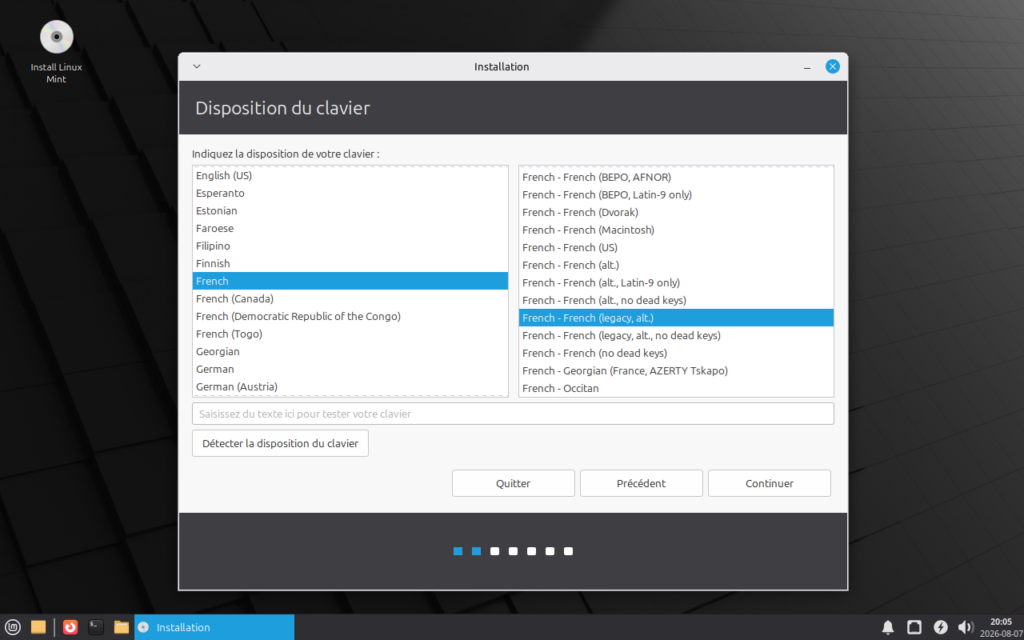
Choisir le clavier. On peut laisser celui proposé par défaut. Attention, si votre ordinateur est un Mac, prenez un clavier Macintosh. Une zone de saisie peut permettre de déterminer votre clavier. Par exemple, le clavier belge n’est pas tout à fait le même que le clavier français.
ÉTAPE 5
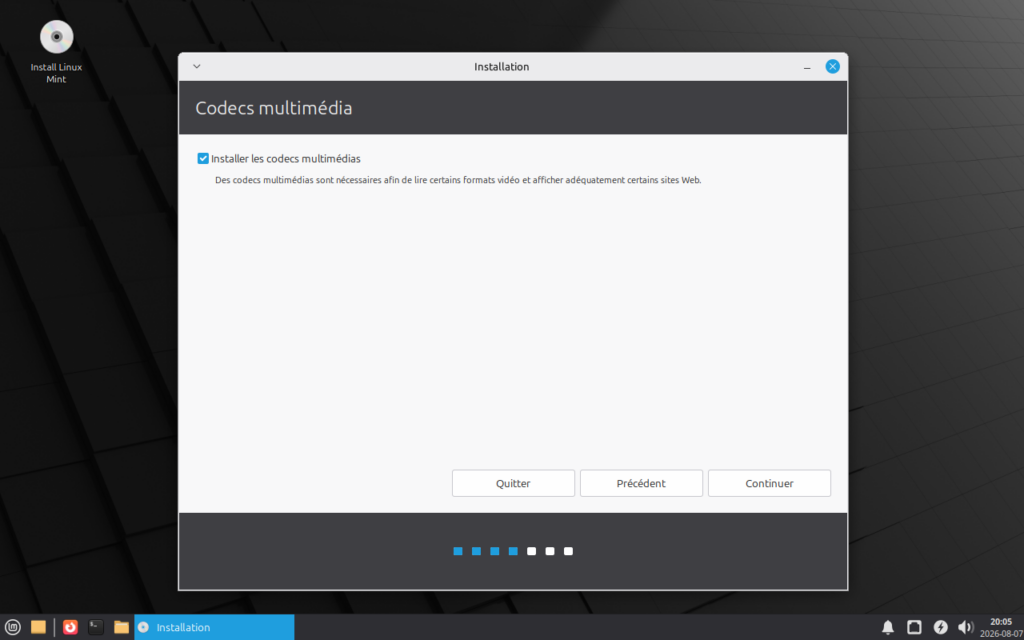
Installer les codecs multimédia permet de favoriser la compatibilité avec certains formats vidéo et l’affichage web. Cette étape peut être effectuée plus tard, après l’installation du système.
ÉTAPE 6
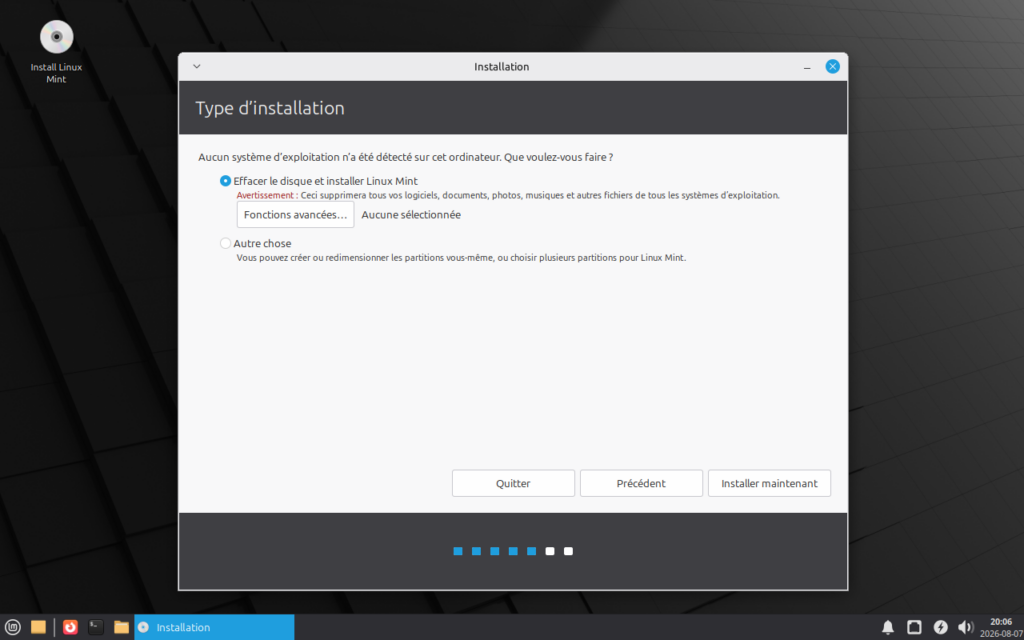
Cette étape est cruciale et demande si nous souhaitons « Effacer le disque et installer Linux Mint » ou « Autre chose » pour une configuration manuelle. On peut choisir la première option. Si votre disque possède déjà un système, l’option Dual Boot sera proposée (installer les deux systèmes côte à côte).
ÉTAPE 7
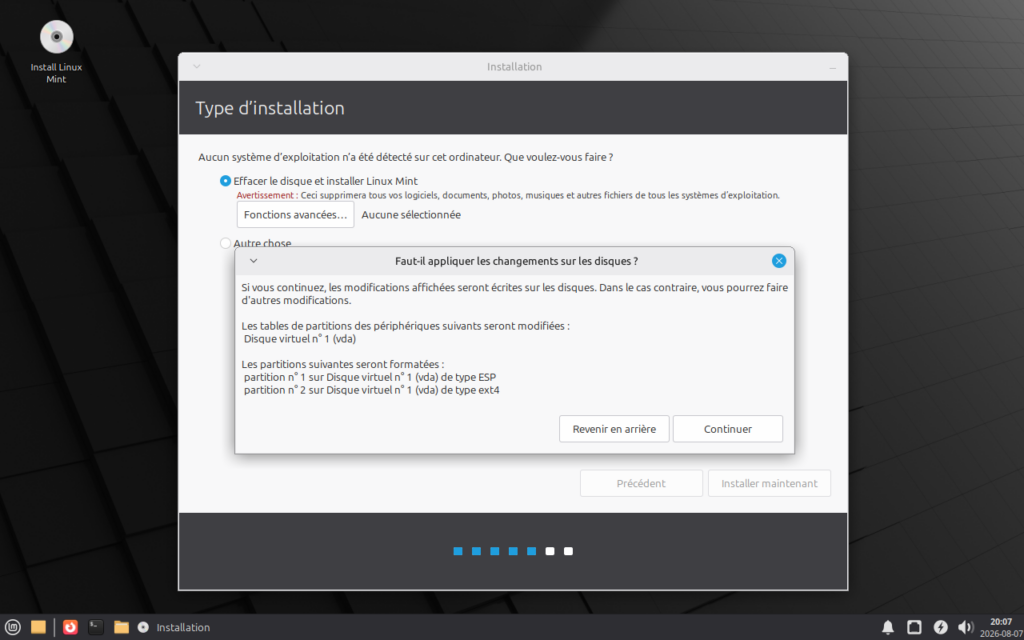
Comme cette décision est importante, une fenêtre récapitule et demande de confirmer l’installation.
ÉTAPE 8
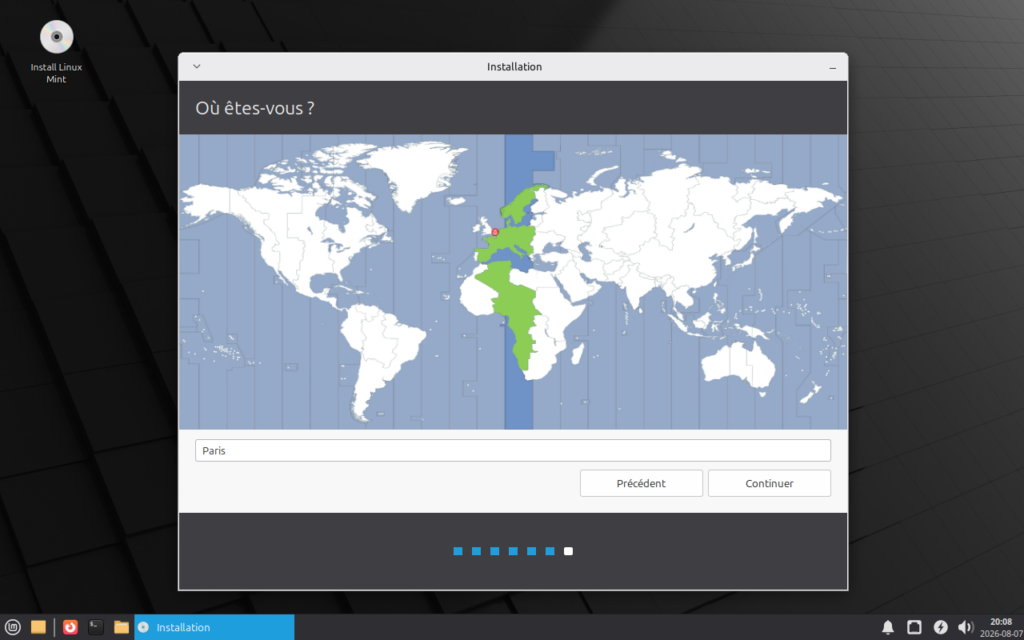
Ici, il est demandé de choisir le fuseau horaire du système. Nous prenons celui de Paris.
ÉTAPE 9
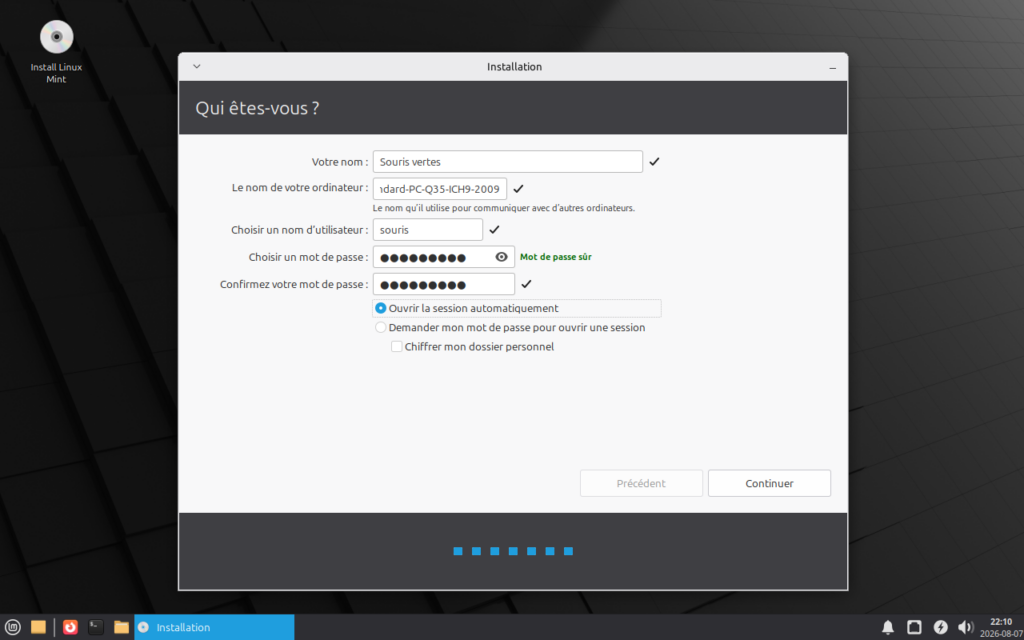
Cette étape demande la création du profil utilisateur (administrateur). On choisit un nom, un nom d’utilisateur et un mot de passe. Il est possible de choisir si ce mot de passe doit être demandé au démarrage ou non. Dans tous les cas, il sera demandé pour des décisions importantes, comme l’installation de mises à jour du système.
ÉTAPE 10
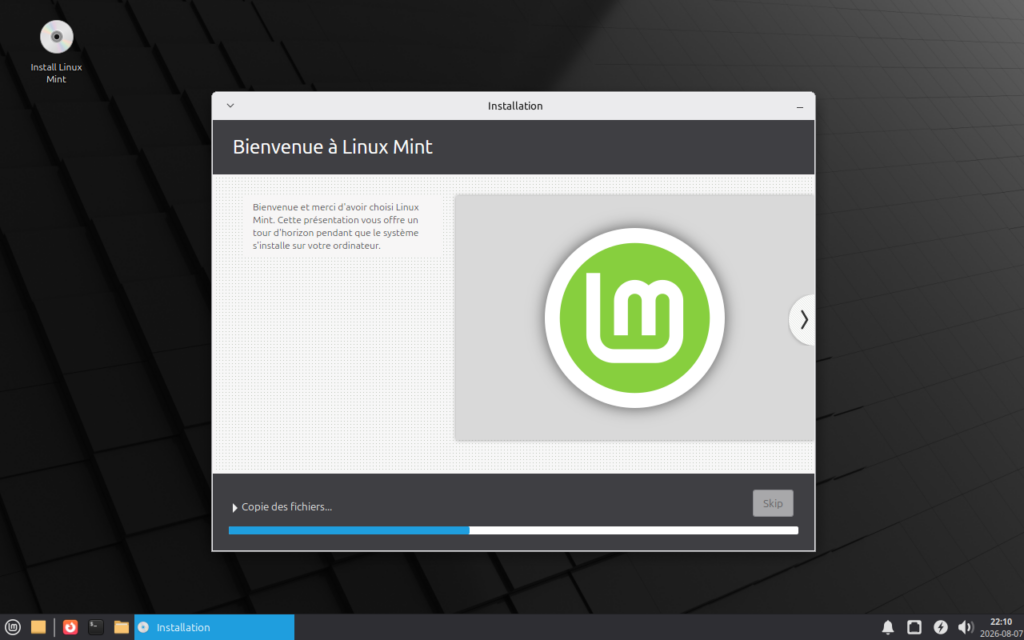
Lorsque tout est prêt, l’installation commence. Laissez-la se dérouler jusqu’au bout. Si vous êtes sur un ordinateur portable, n’oubliez pas de le brancher pour éviter toute panne de batterie ! À la fin, il vous sera demandé de redémarrer l’ordinateur.
Ne retirez la clé USB que lorsque l’écran vous y invite.
Étape 6 : PARAMÉTRAGE
Installer une distribution Linux, c’est bien ! Mais ce n’est pas suffisant. Il est nécessaire de bien la paramétrer pour permettre aux utilisateurs un usage serein et sécurisé. Voilà ce que nous effectuons lorsque nous reconditionnons un ordinateur.
Installation des pilotes
Il n’est pas rare que certains composants, comme les cartes Wi-fi ou les cartes graphiques, nécessitent des pilotes spécifiques pour fonctionner correctement. Si c’est le cas, nous nous occupons de les installer.
Pour en savoir + sur l’installation de pilotes : voir la vidéo de Visio 3
Mise à jour du système
Avant toute chose, il est nécessaire d’effectuer les mises à jour qui vont :
- permettre d’entretenir les logiciels installés, afin qu’ils fonctionnent correctement
- assurer la correction des failles de sécurité
- installer de nouveaux programme, noyaux etc.
Régulièrement, les utilisateurs devront conserver cette rigueur et maintenir leur système à jour. Il en va du bon fonctionnement de l’appareil, ainsi que de sa sécurité. Heureusement, sur Linux, c’est facile ! Un gestionnaire de mise à jour indique en un coup d’œil si des mises à jour sont nécessaires.
Il est même possible d’automatiser les mises à jour, afin qu’elles s’effectuent d’elles-mêmes (aller dans « édition »> »préférences »> »automatisation ». Il est plus prudent d’avoir configuré Timeshift en amont, au cas où un pépin survienne à cause d’une mise à jour défaillante. En effet, il peut arriver notamment que l’installation d’un nouveau noyau perturbe le système. Un retour en arrière permettra de le récupérer plus facilement.
Visio 3 explique parfaitement le fonctionnement du Gestionnaire de mise à jour sur Linux Mint.
Timeshift (Créer de sauvegardes en cas de pépin)
Sur des systèmes basés sur Linux Mint, dont Primtux et Linux NIRD font partie, il est possible de paramétrer Timeshift pour automatiser des sauvegardes. On peut même choisir la fréquence (par mois, semaine voire jour) ainsi que décider la quantité de sauvegardes conservées sur le système.
Attention toutefois : sur un SSD de 250 Go, il est recommandé d’être prudent pour ne pas saturer l’espace de stockage.
Il peut toutefois être très intéressant de se familiariser avec ce logiciel, très pratique pour restaurer le système sur une sauvegarde plus ou moins récente. Lorsque nous installons Linux sur un ordinateur fixe dans lequel nous conservons le HDD d’origine, nous pouvons diriger ces sauvegardes dessus, afin de ne pas saturer l’espace du SSD. Sinon, vous pouvez apprendre à l’utiliser et effectuer ces sauvegardes vers un disque dur externe.
Voici la marche à suivre, indiquée par Visio 3.
Nous vous invitons aussi à effectuer des sauvegardes régulières de vos fichiers. Pour cela, le logiciel Grsync est idéal.
Vous pouvez visionner le superbe tutoriel de Visio 3 pour apprendre à l’utiliser.
Réglages du navigateur Firefox
Sur les distributions Linux, Mozilla Firefox est souvent proposé comme navigateur par défaut. Il est apprécié par la communauté Linux car il est sous licence libre MPL et se montre beaucoup moins intrusif que d’autres, comme Google Chrome.
Chez Souris vertes, nous le paramétrons sur Linux Mint :
- en installant l’extension libre uBblock origin

uBlock Origin est une extension libre pour navigateur web (dont navigateur mobile) chargée de filtrer le contenu des pages web afin d’en bloquer certains éléments, notamment les publicités et les pisteurs.
Extrait de la page Wikipédia sur uBlock Origin
- en choisissant le français comme langue par défaut
- en retirant de la page d’accueil les publicités et les suggestions.
- en ajoutant le dictionnaire de français pour la vérification orthographique
Les distributions Primtux et Linux NIRD possèdent également des paramètres par défaut adaptés de Mozilla Firefox. Sur Primtux par exemple, le moteur de recherche utilisé est Qwant Junior sur les sessions enfants et DuckDuck Go pour la session adulte.
Activation du pare-feu
Le pare-feu est important car il bloque les connexions entrantes non désirées pour protéger votre ordinateur.
Pour en savoir + sur l’activation du pare feu : voir la vidéo de Visio 3
Batterie de tests pour s’assurer que tout fonctionne correctement.
Avant de livrer nos ordinateurs, nous nous assurons que tout fonctionne correctement. Nous testons notamment :
- Le clavier
- Le Touchpad sur les ordinateurs portables
- Le Wifi
- Le son (haut-parleurs et micro)
- La webcam
Installation de logiciels supplémentaires
Selon les besoins, nous pouvons installer des logiciels supplémentaires. Sur Linux Mint par exemple, nous installons parfois :
- Nextcloud pour les directions d’école. Ce logiciel permet de synchroniser NUAGE, le cloud institutionnel d’Apps Education
- Flameshot, un excellent logiciel de capture d’écran, permettant notamment d’annoter, de flouter, de numéroter etc.
- Gimp, logiciel de manipulation et de retouche d’images
- VokoScreen NG, pour filmer et enregistrer l’écran de son ordinateur.
N’hésitez-pas à nous faire savoir quels sont vos besoins : il existe de très nombreux logiciels dans la Logithèque !
Bilan
A l’issue de ce travail, un ordinateur, qui pourtant était devenu complètement obsolète, lent voire inutilisable sous Windows, retrouve une nouvelle jeunesse. Il est rapide, fluide, complet et sécurisé. Il bénéficie de mises à jour sur plusieurs années et nous faisons de notre mieux pour vous accompagner dans la prise en main lorsque cela est nécessaire.